


แนะนำประชาชนดาวน์โหลดแอปพลิเคชัน “ทางรัฐ” แอปฯ ที่รวบรวมบริการของภาครัฐไว้มากที่สุดกว่า
83 บริการ สะดวก ปลอดภัย ประหยัดเวลา
(27 กรกฎาคม 2567) นายคารม พลพรกลาง รองโฆษกประจำสำนักนายกรัฐมนตรี แนะนำประชาชนใช้แอปพลิเคชัน “ทางรัฐ” ซึ่งเป็นแอปฯ ที่รวบรวมบริการของภาครัฐไว้มากที่สุด เป็นเสมือนศูนย์กลางบริการของภาครัฐที่มีให้เลือกใช้กว่า 83 บริการในแอปฯ เดียว โดยสำนักงานพัฒนารัฐบาลดิจิทัล
การลงทะเบียน ด้วยความที่เป็นบริการที่ต้องเชื่อมข้อมูลไปยังหน่วยงานต่างๆ จึงจะต้องมีการยืนยันตัวตนหลายระดับ ขอให้ประชาชนเชื่อมั่นได้เลยว่าการเก็บรวบรวมข้อมูลนั้นจะเก็บเพื่อให้บริการได้อย่างถูกต้องตามมาตรฐานพระราชบัญญัติคุ้มครองข้อมูลส่วนบุคคล พ.ศ. 2565 ดังนั้น จึงมั่นใจเรื่องความปลอดภัยในการจัดการข้อมูลได้อย่างแน่นอน
ขั้นตอนการลงทะเบียนแอปพลิเคชัน “ทางรัฐ”
1. ดาวน์โหลดแอปฯ ทางรัฐ ได้ทั้งระบบ IOS และ Android ผ่าน App Store และ Google Play จากนั้นเข้าสู่แอปฯ และกด “สมัครสมาชิก”โดยเลือกสมัครด้วยบัตรประชาชน
2. อ่านข้อแนะนำในการสแกนบัตรและกดเริ่มสแกนหน้าบัตร
3. เริ่มการสแกนหน้าบัตรประชาชนตามคำแนะนำ
4. เช็กข้อมูลส่วนบุคคลของท่านให้ถูกต้องตามหน้าบัตรประชาชน จากนั้นกดไปขั้นตอนถัดไป
5. ทำการสแกนหลังบัตรประชาชน (Laser Code)
6. จากนั้นอ่านข้อแนะนำในการสแกนใบหน้าของท่าน แล้วกดเริ่มยืนยันตัวตน
7. เริ่มการสแกนใบหน้าของท่าน โดยจัดวางใบหน้าให้อยู่ในกรอบที่กำหนด
8. ตั้งชื่อบัญชีผู้ใช้และรหัสผ่านของท่านในการเข้าสู่แอปฯ จากนั้นกดยืนยัน
9. ตั้งค่า PIN Code ในการเข้าใช้งานแอปฯ ทางรัฐ
10. เปิดใช้งานการสแกนใบหน้า หรือ สแกนลายนิ้วมือของท่านในการเข้าใช้งานแอปฯ ทางรัฐ
11. สามารถเข้าถึงบริการภาครัฐกว่า 150 บริการบนแอปฯ ทางรัฐได้ทันที
การลงทะเบียนแอปพลิเคชัน “ทางรัฐ” จะมีการยืนยันตัวตน 2 ระดับดังนี้
ระดับที่ 1 การยืนยันตัวผ่านการถ่ายบัตรประชาชนลงในแอปพลิเคชัน
ในการยืนยันตัวตนนี้จะสามารถใช้บริการตรวจสอบข้อมูลจากหน่วยงานภาครัฐได้ทันที ซึ่งขั้นตอนนี้ เพียงถ่ายรูปบัตรประชาชน และถ่ายภาพหน้าตรงตามขั้นตอนที่ระบุในแอปพลิเคชัน ก็สามารถเข้าใช้งานบริการได้ทันที
ระดับที่ 2 การยืนยันตัวตนผ่านทางจุดให้บริการยืนยันตัวตน
สำหรับในบางบริการที่ผู้ใช้งานจำเป็นต้องพิสูจน์ตัวตนเพิ่มเติม อย่างเช่น การตรวจสอบเครดิตบูโร ทางแอปพลิเคชันจะต้องขอยกระดับการพิสูจน์ตัวตนเพิ่มขึ้น เพื่อเป็นการยืนยันว่าเจ้าของบัตรประชาชนกับผู้ที่ยืนยันตัวตนเป็นคนเดียวกัน
การยืนยันตัวตน "แอปฯ ทางรัฐ" สามารถทำได้ผ่าน 6 ช่องทาง ดังนี้
1. ตู้บริการอเนกประสงค์ภาครัฐ
วิธีการยืนยันตัวตนผ่านตู้บริการเอนกประสงค์ของภาครัฐ
1. สอดบัตรประชาชนที่ตู้บริการอเนกประสงค์ภาครัฐ เพื่อเข้าสู่ระบบ
2. ศึกษาการให้ความยินยอมให้ข้อมูลส่วนบุคคลในการใช้ตู้บริการอเนกประสงค์ภาครัฐแล้วกด "ตกลง"
3. กด "ลงทะเบียนภาครัฐ" ที่หน้าเมนู
4. หน้าจอจะแสดงรายละเอียดข้อมูลของผู้ใช้งาน จากนั้นให้กด "ยืนยันข้อมูล"
5. กรอกรหัส OTP 6 หลัก ที่ได้รับทาง SMS ที่ส่งไปยังหมายเลขโทรศัพท์ของผู้ใช้งาน จากนั้น
กด "ยืนยันเบอร์โทรศัพท์มือถือ"
6. กรอกเบอร์โทรศัพท์ของผู้ใช้งาน จากนั้นกด "ยืนยันเบอร์โทรศัพท์มือถือ"
7. หน้าจอจะแสดงผลว่า "ท่านยืนยันข้อมูลสำเร็จแล้ว" จากนั้นให้ดึงบัตรประชาชนออก และกดลิงก์
ที่ได้จาก SMS เพื่อดำเนินการต่อในแอปพลิเคชันทางรัฐ
8. กรอกชื่อบัญชีผู้ใช้และรหัสผ่านที่ผู้ใช้งานลงทะเบียนผ่านตู้บริการอเนกประสงค์ภาครัฐไว้ก่อนหน้านี้
จากนั้นกด "เข้าสู่ระบบ"
9. เมื่อเข้าสู่ระบบแล้ว จะเข้าสู่หน้าการยืนยันตัวตน ให้ผู้ใช้งานกด "เริ่มยืนยันตัวตน"
10. ศึกษาข้อแนะนำในการสแกนใบหน้า แล้วกด "เริ่มยืนยันตัวตน"
11. สแกนใบหน้าโดยจัดวางใบหน้าให้อยู่ในกรอบ
12. พยักหน้าช้าๆ อย่างต่อเนื่อง
13. ระบุ Pin Code 6 หลัก เพื่อความปลอดภัยในการใช้งาน
14. ระบุ Pin Code เดิมอีกครั้งเพื่อยืนยันตัวตน
15. เปิดใช้งานสแกนใบหน้าโดยกด "ใช้งาน" จากนั้นทำการสแกนใบหน้า
16. เมื่อผู้ใช้งานสแกนใบหน้าสำเร็จให้กด "เริ่มใช้งาน"
17. จากนั้นผู้ใช้งานสามารถเลือกใช้บริการต่างๆ ในแอปพลิเคชันทางรัฐได้ทันที
2. ร้านเซเว่นอีเลฟเว่น 7-11 เคาน์เตอร์เซอร์วิส ทุกสาขาทั่วประเทศ
วิธีการยืนยันตัวตนผ่านเคาน์เตอร์เซอร์วิส 7-Eleven
1. เปิดแอปฯ ทางรัฐ แล้วเลือกช่องทางการยืนยันตัวตน โดยกดเลือก "ยืนยันตัวตนที่ 7-Eleven"
2. ระบุเลขบัตรประชาชน และเบอร์โทรศัพท์มือถือ จากนั้นกด "สร้าง QR Code"
3. แจ้งพนักงานว่ามายืนยันตัวตน แอปฯ ทางรัฐ และแสดง QR Code ให้สแกน จากนั้นเสียบบัตรประชาชน
ที่เครื่องอ่านบัตร รับใบเสร็จแล้วกดลิงก์ที่ได้จาก SMS เพื่อดำเนินการต่อในแอปฯ ทางรัฐ
4. หลังจากกดลิงก์ที่ได้รับทาง SMS จะเข้าสู่ขั้นตอนสแกนใบหน้าในแอปฯ ทางรัฐ ศึกษาข้อแนะนำ
แล้วกด "เริ่มสแกนใบหน้า"
5. สแกนใบหน้าโดยจัดวางใบหน้าให้อยู่ในกรอบ
6. เมื่อผู้ใช้งานสแกนใบหน้า ยืนยันตัวตนสำเร็จแล้ว ให้กด "สมัครสมาชิก"
7. ศึกษาข้อกำหนดและความเป็นส่วนตัว แล้วกดทำเครื่องหมายที่ช่องสี่เหลี่ยม จากนั้น กด "ยอมรับ"
8. กรอกชื่อ บัญชีผู้ใช้ และรหัสผ่าน ตามคำแนะนำ แล้วกด "ยืนยัน"
9. ระบุ PIN code 6 หลัก เพื่อความปลอดภัยในการใช้งาน
10. ระบุ PIN code เดิมอีกครั้ง เพื่อยืนยันตัวตน
11. เปิดการใช้งานอัตลักษณ์บุคคล โดยกดปุ่ม ใช้งาน
12. เมื่อดำเนินการตามขั้นตอนเสร็จสิ้นแล้ว กด "เริ่มใช้งาน"
13. จากนั้นผู้ใช้งานสามารถเลือกใช้บริการต่างๆ ในแอปฯ ทางรัฐได้ทันที
3. แอปพลิเคชัน ThaiD
วิธีการยืนยันตัวตนผ่านแอปฯ ThaID
1. ทำการดาวน์โหลดแอปฯ ThaID ให้เรียบร้อย
2. เลือกช่องทางในการยืนยันตัวตนด้วยตนเองบนแอปฯ ThaIDและทำการลงทะเบียนให้เรียบร้อย
3. ดาวน์โหลดและเข้าสู่แอปฯ “ทางรัฐ” และกดปุ่ม “สมัครทางรัฐ ด้วย ThaID”
4. ทำการยอมรับข้อกำหนดและความเป็นส่วนตัว โดยระบบจะนำมาสู่ ThaID เพื่อขอเข้าถึงข้อมูล
ส่วนบุคคล ให้กดปุ่ม “ยินยอม”
5. ตั้งค่ารหัสผ่านในการเข้าใช้งานแอปฯ ทางรัฐ
6. ตั้งค่า PIN Code ในการเข้าใช้งานแอปฯ ทางรัฐ
7. เปิดสแกนใบหน้า หรือ สแกนลายนิ้วมือ เพื่อเข้าสู่ระบบ
8. สามารถเริ่มใช้งานเข้าถึงบริการภาครัฐบนแอปฯ “ทางรัฐ”ได้ทันที
4. ตู้บุญเติม
วิธีการยืนยันตัวตนผ่านตู้บุญเติม
1. เตรียมบัตรประชาชนและโทรศัพท์มือถือให้พร้อม จากนั้นเลือกเมนู “ทางรัฐ” บนหน้าจอ ตู้ก็จะแนะนำ
ให้เสียบบัตรประชาชนเพื่อยืนยันตัวตน
2. ระบบจะส่ง SMS เพื่อดำเนินการต่อในแอปพลิเคชันทางรัฐได้ทันที
5. ไปรษณีย์ไทยทุกสาขา สามารถยืนยันตัวตนได้ผ่านที่ทำการไปรษณีย์ไทยทุกสาขา
วิธีการยืนยันตัวตนผ่านไปรษณีย์ไทยทุกสาขา
1. เตรียมบัตรประชาชนและโทรศัพท์มือถือ
2. แจ้งเจ้าหน้าที่ที่เคาน์เตอร์ว่าต้องการยืนยันตัวตันแอปพลิเคชันทางรัฐ
3. หลังจากนั้นจะได้รับ SMS ที่ส่งลิงก์เพื่อให้ดำเนินการต่อทางแอปฯ ได้
6. แอปพลิเคชัน D.DOPA แอปพลิเคชันจากกรมการปกครอง ที่พัฒนาขึ้นเพื่อพิสูจน์และยืนยันตัวตนทางดิจิทัล
วิธีการยืนยันตัวตนผ่านแอปฯ D.DOPA
1. สำหรับผู้ที่เคยลงทะเบียนใช้บริการกับทางแอป D.DOPA ไว้แล้ว
2. สามารถลงทะเบียน “ทางรัฐ” ด้วยการกดที่ปุ่ม “เข้าสู่ระบบด้วย D.DOPA” ได้เลย
คำถามที่พบบ่อย (FAQ) เกี่ยวกับระบบลงทะเบียนประชาชนสำหรับเข้าร่วมโครงการเติมเงิน 10,000 บาท ผ่าน Digital Wallet ผ่านแอปพลิเคชันทางรัฐ Government Super App
➢ ขั้นตอนการลงทะเบียนประชาชนสำหรับเข้าร่วมโครงการฯ ผ่านแอปพลิเคชันทางรัฐ
1. ประชาชนสามารถลงทะเบียนเข้าร่วมโครงการเติมเงิน 10,000 บาท ผ่าน Digital Wallet ได้อย่างไร?
คำตอบ ประชาชนสามารถลงทะเบียนเข้าร่วมโครงการเติมเงิน 10,000 บาท ผ่าน Digital Wallet
ได้ที่ แอปพลิเคชันทางรัฐ โดยสามารถดาวน์โหลดได้ที่ App Store และ Play Store
2. ขั้นตอนการ Download (สำหรับประชาชนที่ไม่เคยติดตั้งแอปพลิเคชัน) ทำได้อย่างไร?
คำตอบ ผู้ใช้งานที่ใช้โทรศัพท์เคลื่อนที่ที่ใช้ระบบปฏิบัติการiOS
1. เปิดแอปพลิเคชัน “App Store”
2. กดปุ่มแว่นขยายเพื่อค้นหาแอปพลิเคชัน
3. พิมพ์ “ทางรัฐ”
4. กดปุ่ม “ติดตั้ง” หรือ “Install”
ผู้ใช้งานที่ใช้โทรศัพท์เคลื่อนที่ที่ใช้ระบบปฏิบัติการAndroid
1. เปิดแอปพลิเคชัน “Play Store”
2. กดปุ่มแว่นขยายเพื่อค้นหาแอปพลิเคชัน
3. พิมพ์ “ทางรัฐ”
4. กดปุ่ม “ติดตั้ง” หรือ “Install”
3. สามารถลงทะเบียนเข้าร่วมโครงการฯ ผ่านเว็บไซต์ได้หรือไม่?
คำตอบ ไม่ได้
4. ประชาชนกลุ่มเปราะบาง เช่น คนชรา ผู้ป่วยติดเตียง ผู้พิการ ผู้ไม่มีสมาร์ตโฟน สามารถรับสิทธิ์ได้อย่างไร?
คำตอบ ในระยะแรก ประชาชนต้องลงทะเบียนโครงการเติมเงิน 10,000 บาทฯ ผ่านแอปพลิเคชัน
ทางรัฐ บนสมาร์ตโฟนเท่านั้น การลงทะเบียนประชาชนกลุ่มที่ไม่มีสมาร์ตโฟน ขณะนี้อยู่ระหว่างเตรียมการให้เข้าร่วมโครงการฯ ได้ในระยะต่อไป
ช่องทางติดต่อสอบถามและการป้องกันมิจฉาชีพ
➢ ประชาชนที่สนใจสามารถติดตามข้อมูลข่าวสารเกี่ยวกับการเตรียมการลงทะเบียนเข้าร่วมโครงการฯ ได้ที่เว็บไซต์ www.digitalwallet.go.th หรือพิมพ์เป็นภาษาไทยว่า www.กระเป๋าเงินดิจิทัล.รัฐบาล.ไทย
➢ สามารถสอบถามผ่านศูนย์บริการข้อมูลภาครัฐเพื่อประชาชน (Call Center) สายด่วน โทร. 1111
➢ การลงทะเบียนภาคประชาชนแอปพลิเคชัน “ทางรัฐ” จะไม่มีการโทรหรือส่งลิงก์ใดๆ ไปเชื้อเชิญทั้งสิ้น โปรดระวัง
 รูปภาพ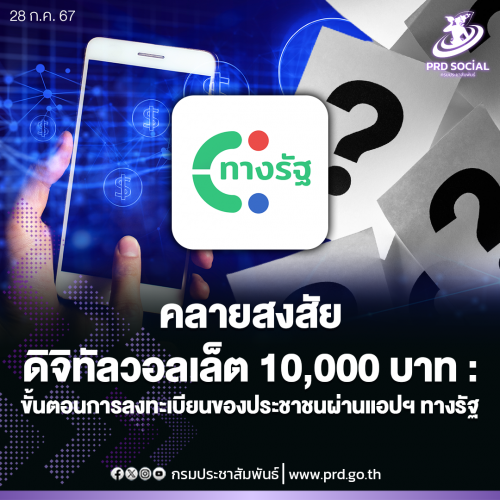









เลขที่ 9 ซอยพระราม 6 ซอย 30
ถนนพระราม 6 แขวงพญาไท เขตพญาไท
กรุงเทพมหานคร 10400
โทรศัพท์ 0 2618 2323
ส่งหนังสือราชการ : saraban@prd.go.th
ฝากข่าวประชาสัมพันธ์หน้าเว็บไซต์ : webmaster@prd.go.th
สงวนลิขสิทธิ์ พ.ศ. 2563 กรมประชาสัมพันธ์